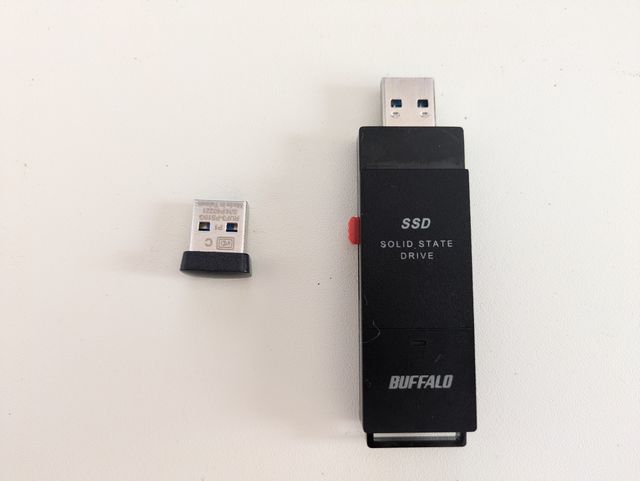
TruenasではUSBメモリーでのBootは推奨されなくなったが、USB-SSDであるBuffaloのSSD-PUTシリーズであれば問題ないんじゃないかと思い始め、250GB品を購入してbootさせたものの見事にBootできず、単なるファイル移動ツールとして利用していたが、この度無事にBootさせることができた。
Bootできたと言っても、別のUSBメモリーが必要で、Clover経由で起動できたので本来との目的とは若干異なる状況だが、四苦八苦したので記録に残しておく。
まず、Cloverのバージョンだが現時点の最新バージョンは、5159らしいが5070で動作ができた状況。5159については別途検討しようと思う。5070になった理由は、BDUtilityがそのバージョンまでしか対応していないものをダウンロードしてしまったからなのだが、5159では基本的にCloverがBootしない様子だったので挑戦としてはラッキーな状況だったようだ。
手順としては下記概要になる。
1) 通常のUSBメモリーでTruenasのインストールメディアを作成し、SSD-PUTに対してBIOSではなくEFI形式でインストールする
2) USBメモリーにCloverをインストールしCloverをBootさせる
3) CloverのBoot後にF2を押すことで、logをUSBメモリーに残す。この時F3を押すと隠されたBoot領域が確認できるので2つのアイコンが表示されることを確認しておく
4) CloverのUSBメモリーを通常のPCに接続してconfig.plistファイルを編集する
5) N54LにCloverのUSBメモリーとSSD-PUTを差し込みTurenasが起動することを確認する
1)については、さまざまなサイトでTruenasのインストール方法は記載されているので、詳細は記載しない。
2)については、rufusでやるのがよいとのことだったが5159ではうまく起動できないため、BDUtilityをダウンロードして対応した。最新のBDUtilityは5159まで対応してしまっているので、V2.1.023 Beta by Cvad 23.03.2018版での実施を行った。このバージョンだと5070までの対応となるようだ。
3)については、単純にF2,F3を順に押せばよい。
4)についてが肝で、詳細を下記に記載する。まず、Cloverの¥EFI\CLOVER\misc\preboot.logを開き、TruenasのBoot対象となるデバイスのGUIDを取得する必要がある。
次に\EFI\CLOVER\config.plistファイルを開き編集していく

302行目のLastBootVolumeを上記Boot対象のGUIDの数列に置き換える。

お好みでClover起動後にTruenasをBootさせるまでの時間を322行目の数値を設定する。

648行目の#Customの#を削除し、Customのみとする。
また、658行目のtrueをfalseとする。

674行目の数列を302行目で置き換えたGUIDと同じものに置き換える。
以上の修正を行い保存する。
N54Lに対して、CloverのUSBメモリーと、Truenasが入ったSSD-PUTを差し込み、電源ONでTruenasが起動するはず。
Clover用のUSBメモリーが出っ張ってしまうので、邪魔にならないBUFFALO RUF3-PS16G-BKを使用したことで、概ね良好な状況になっている。
コメント