レンタルサーバのバックアップは、基本的にレンタルサーバー業者側で、何らかのバックアップが用意されていると思われるが念には念をということで、Truenasに丸ごとコピーできないかをやってみたところ、うまくできたので備忘録として記載しておく。
手順としては、下記手順となる。
①SSH用の公開鍵、プライベート鍵の生成及びTruenasに登録
②公開鍵をレンタルサーバーにコピー
③SSHの接続先をTruenasに登録
④TruenasのRsyncTasksにバックアップを登録
①については、Truenas上で簡単な操作で対応できる状況であった。
認証情報→バックアップ認証情報→SSHキーペアのaddボタンにて追加するのみでよかった。
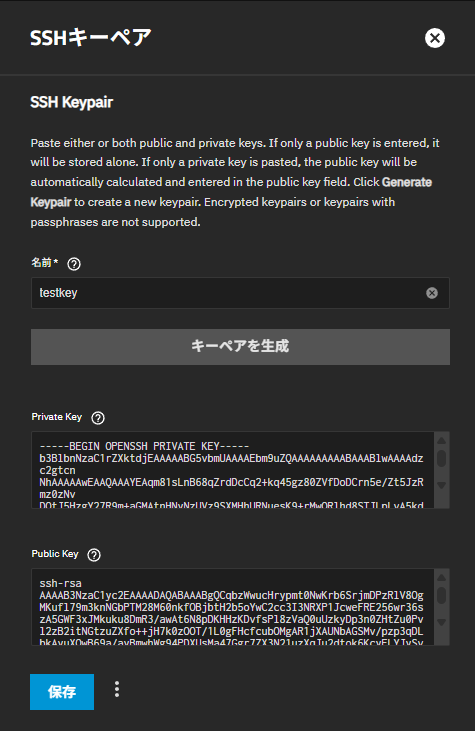
縦のドット3つ並びから公開鍵のファイルをダウンロード保存しておく。
②については、レンタルサーバーの自分のホームディレクトリーの.sshフォルダーにコピーしておく。なおTruenasでは、パスフレーズ付きの鍵は使用できないようである。
③については、Truenas上で、入力するのみであった。
認証情報→バックアップ認証情報→SSH Connectionsのaddボタンで追加する。
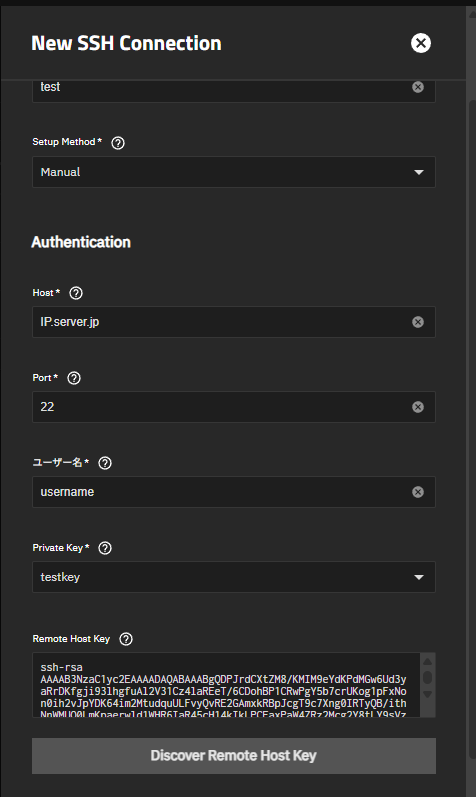
上記例で、ポイントは、Setup MethodをManualにせっていすることと、Host、ユーザー名をレンタルサーバの物に書き換える。Private Keyを先ほど作成した物を指定しておき、「Discover Remote Host Key」をクリックすると、自動的にRemote Host Keyが埋められる。
上記画面には表示されていないが、下に保存ボタンが隠れているので、スクロールして表示させクリックにて保存する。
④についてもTruenas上で設定するのみであった。
データの保護→Rsync Tasksで、addボタンにて追加をおこなう。
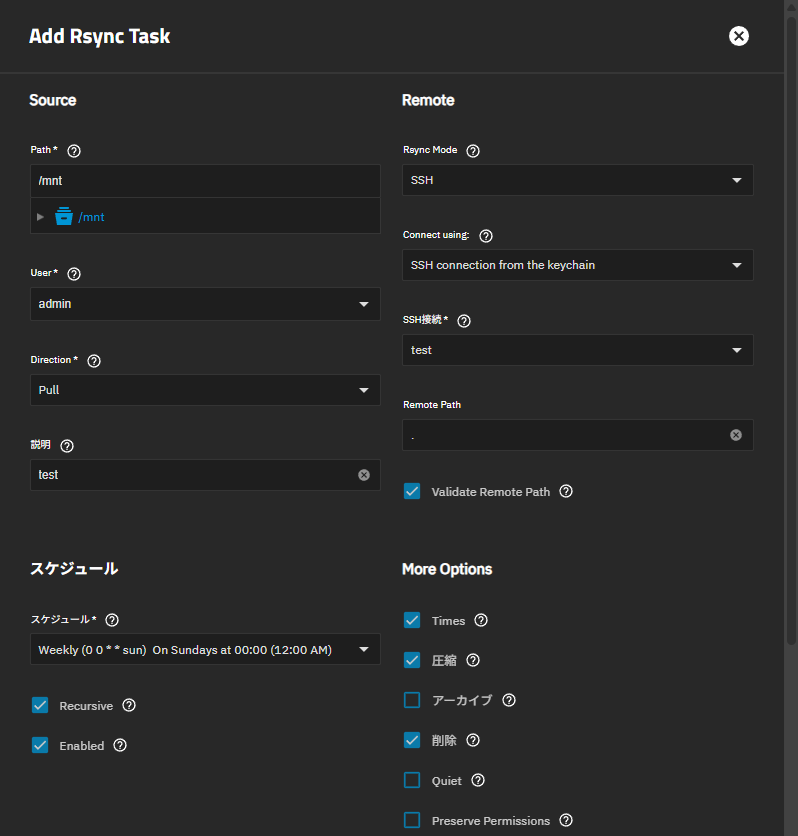
Pathの部分は、バックアップデータを格納したい場所を指定するが、新しくデータセットを作成しておいた方がよいかもしれない。
重要なポイントして、DirectionをPullにしないと、ブランクフォルダーをレンタルサーバー側に転送してしまうことになるので、十分注意のこと。
各項目は、上記画面を参考に入力する。More Otionsで、削除の項目にチェックを入れることで、ミラー相当の動作をする。
②の先に公開鍵を登録しておくことと、パスフレーズ付きの物はNGなことに注意すれば、比較的すんなりと行けると思う。
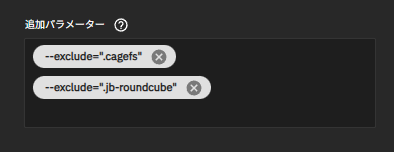
うまくいく時と行かないときがあって、原因を調べたところサーバーのシステムが扱うファイルが権限がないとのことで、うまくバックアップできないことがあった。追加パラメータのところに、下記のように記載することで対応できた。
( –exclude=”.cagefs” –exclude=”.jb-roundcube” )
コメント